在网站建设与维护中,轮播图(Carousel)是一种常见且重要的视觉元素,它能有效展示多张图片或内容,节省页面空间并吸引用户注意力。Swiper作为一款免费、开源、功能强大的现代化触摸滑动插件,因其丰富的API、流畅的动画效果和优秀的移动端兼容性,已成为Web开发者制作轮播图的首选工具。本文将详细介绍如何在网站中使用Swiper插件制作轮播图。
一、引入Swiper
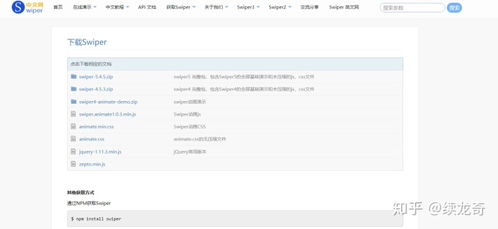
你需要将Swiper引入到你的项目中。有两种主要方式:
1. 通过CDN引入(快速上手):在HTML文件的<head>标签内添加Swiper的CSS和JS链接。
`html
`
2. 通过包管理器安装(推荐用于正式项目):
`bash
# 使用npm
npm install swiper
# 或使用yarn
yarn add swiper
`
安装后,在你的JavaScript或TypeScript文件中按需导入模块,并在相应的CSS文件中导入样式。
二、基本HTML结构
创建一个基础的轮播图容器,结构清晰是成功的第一步。`html


`
三、初始化与基础配置
在HTML结构就绪后,需要在JavaScript中初始化Swiper并进行配置。这是实现功能的核心。`javascript
// 等待DOM加载完成后执行
document.addEventListener('DOMContentLoaded', function() {
// 初始化Swiper实例
const swiper = new Swiper('.mySwiper', { // 传入容器的CSS选择器
// 方向:水平(horizontal)或垂直(vertical)
direction: 'horizontal',
// 循环播放,无缝衔接
loop: true,
// 自动播放配置
autoplay: {
delay: 3000, // 间隔3秒
disableOnInteraction: false, // 用户操作后继续自动播放
},
// 分页器配置
pagination: {
el: '.swiper-pagination', // 绑定到分页器容器的选择器
clickable: true, // 允许点击小圆点切换
},
// 导航按钮配置
navigation: {
nextEl: '.swiper-button-next',
prevEl: '.swiper-button-prev',
},
// 滚动条配置(如果需要)
// scrollbar: {
// el: '.swiper-scrollbar',
// },
// 响应式断点配置,适配不同屏幕尺寸
breakpoints: {
640: { // 当屏幕宽度 >= 640px
slidesPerView: 2, // 同时显示2张幻灯片
spaceBetween: 20 // 间距20像素
},
1024: { // 当屏幕宽度 >= 1024px
slidesPerView: 3,
spaceBetween: 30
}
}
// 更多配置参数请查阅官方文档
});
});`
四、网站维护中的常见调整与优化
在网站后续维护中,你可能需要对轮播图进行修改和优化:
- 内容更新:直接替换HTML中
.swiper-slide内的图片路径或内容即可。 - 样式自定义:通过CSS覆盖Swiper的默认样式,可以轻松改变导航按钮、分页器的颜色、大小和位置,使其与网站整体设计风格一致。
- 性能优化:
- 懒加载(Lazy Loading):在配置中启用
lazy: true,可以延迟加载非当前视窗的图片,显著提升页面首次加载速度。
- 按需导入:如果使用构建工具(如Webpack、Vite),确保只导入你需要的Swiper模块(如导航、分页器),以减少最终打包体积。
- 功能增强:根据需求,可以启用缩略图、3D翻转效果、视差滚动等高级功能,Swiper官方文档提供了丰富的示例和API说明。
- 移动端适配:Swiper默认已为移动端触摸操作做了优化。利用
breakpoints参数,你可以精细控制不同屏幕尺寸下的展示逻辑(如显示幻灯片数量、间距等)。
五、
掌握Swiper插件的使用,是网站建设与维护中的一项实用技能。其核心步骤可以概括为:引入资源 → 搭建结构 → 初始化配置 → 自定义样式与优化。通过灵活的配置,你可以快速构建出从简单到复杂的各种轮播图效果。在维护阶段,其清晰的API和模块化设计也使得功能调整与问题排查变得十分高效。建议多实践并随时查阅Swiper官方中文文档以获取最新、最全面的信息。